

Lade Tailscale von der Download-Seite für macOS herunter, entweder aus dem App Store oder als eigenständige App, und starte sie nach der Installation. Tailscale erscheint danach als Symbol in der Menüleiste.
Den Server der Plattform in der App eintragen
-
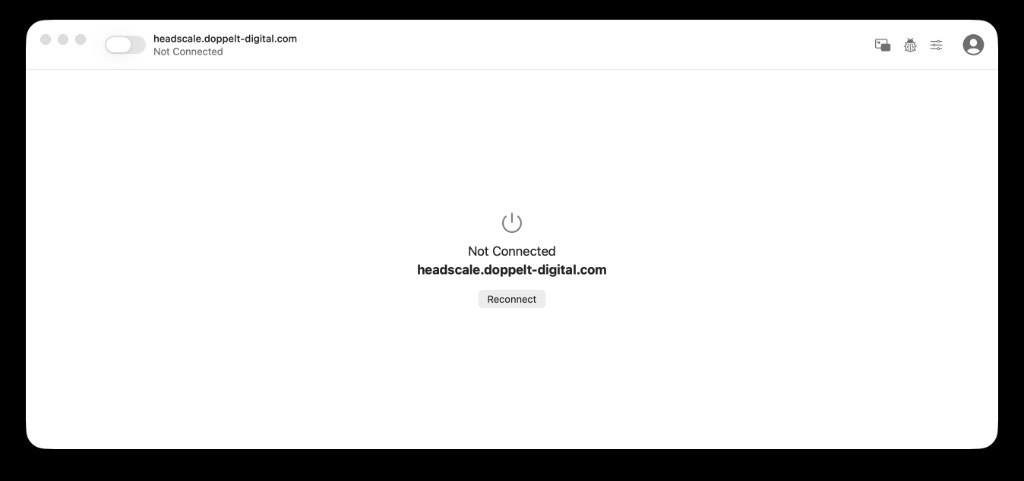
Öffne Tailscale über das Symbol in der Menüleiste.
-
Klicke oben rechts auf Einstellungen und wechsle zum Tab Accounts.
-
Klicke auf Add Account… und danach auf den Pfeil nach unten neben dem Button.
-
Im Dialog Add Account Using Alternate Server trägst du
https://headscale.application-platform.comein.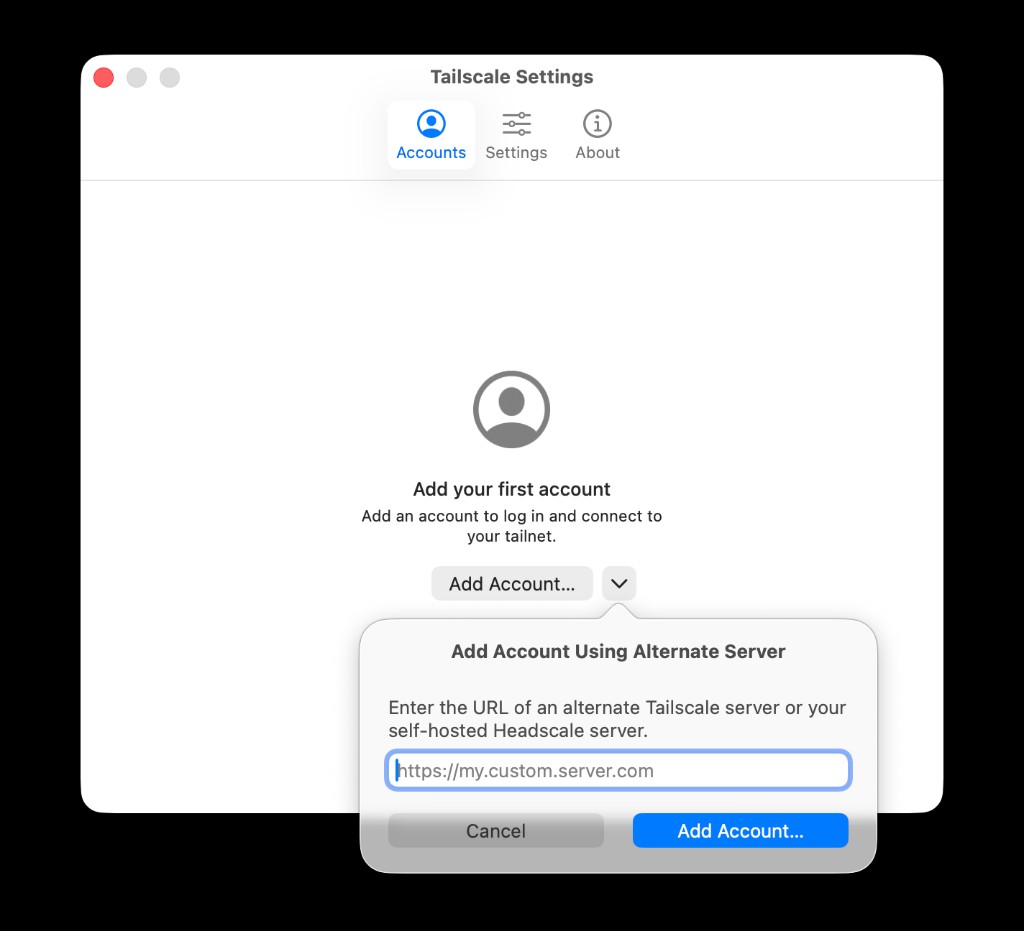
-
Klicke auf Add Account…. Es öffnet sich ein Browserfenster, in dem du dich anmeldest.
-
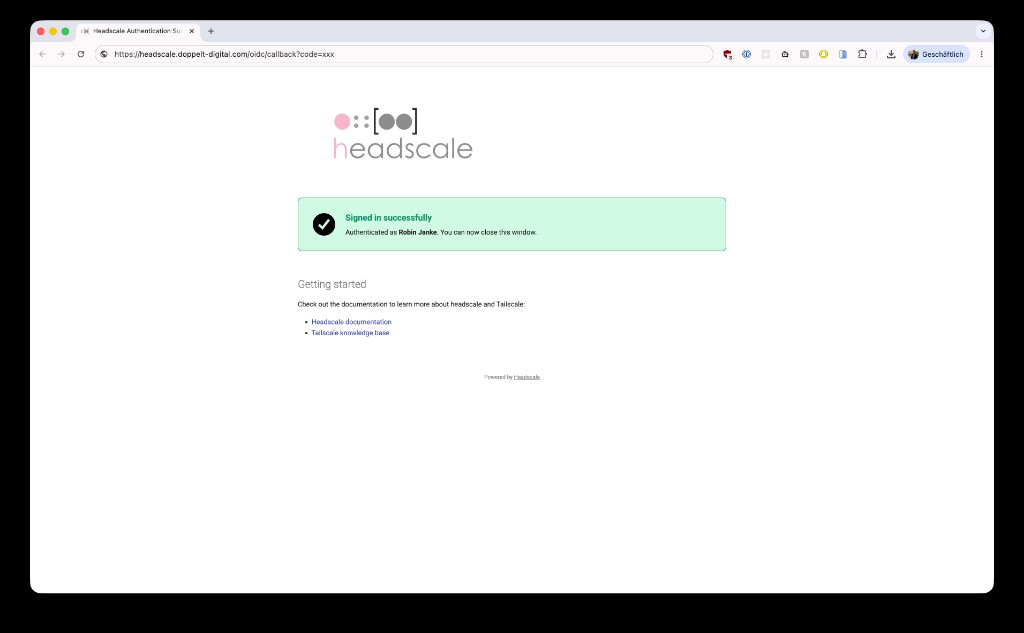
Nach der Anmeldung zeigt der Browser Signed in successfully. Du kannst das Fenster schließen.
Statt über die App kannst du dich auch im Terminal anmelden. Der Befehl steht ebenfalls im Dialog Verbinden deines Workspaces:
tailscale login --login-server=https://headscale.application-platform.com
Prüfen, ob die Verbindung steht
In der Menüleiste zeigt Tailscale jetzt Connected. Damit kannst du in der Web-Oberfläche die RDP-Datei herunterladen oder Workspace-Apps öffnen, wie unter Mit dem Workspace verbinden beschrieben. Steht dort kein Connected, prüfe im Tab Accounts, ob das Konto am Server der Plattform angemeldet ist und nicht am Standard-Server von Tailscale. Bleibt danach die Verbindung zum Workspace aus, hilft die Fehlerbehebung.